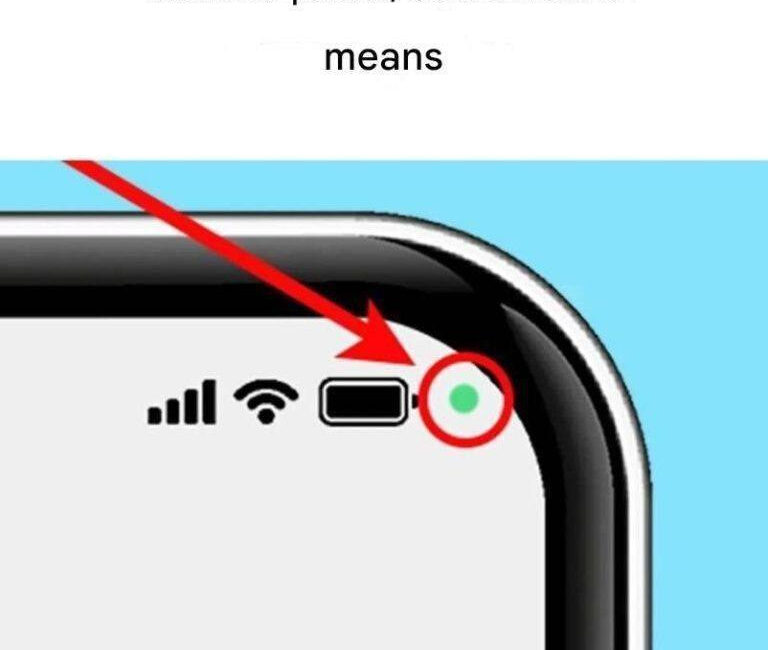
Vous regardez votre téléphone. En haut à droite de l’écran, un petit point vert apparaît.
Pas de message.
Pas d’alerte sonore.
Juste un discret point lumineux.
Beaucoup de personnes le remarquent sans vraiment comprendre ce qu’il signifie. Certains l’ignorent. D’autres s’inquiètent. Est-ce un bug ? Un virus ? Une application espionne ?
La réalité est à la fois simple et extrêmement importante : ce point vert est un indicateur de confidentialité.
Et il dit quelque chose de crucial sur ce que fait votre téléphone en ce moment précis.
Pourquoi ce point vert existe-t-il ?
Les smartphones modernes contiennent des capteurs très sensibles :
- Microphone
- Caméra
- Localisation
- Capteurs biométriques
Ces outils permettent :
- Les appels vidéo
- Les enregistrements vocaux
- Les photos
- Les réunions en ligne
- Les applications sociales
Mais ils posent aussi une question fondamentale :
Qui y a accès, et quand ?
Pour répondre à cette préoccupation croissante concernant la vie privée, Android a introduit un système d’indicateur visuel.
Le point vert est une réponse directe aux inquiétudes liées à la surveillance numérique.
Que signifie exactement le point vert ?
Sur un téléphone Android récent (notamment Samsung et autres modèles mis à jour), le point vert indique qu’une application est en train d’utiliser :
- La caméra
- Le microphone
- Ou les deux
Contrairement à l’iPhone qui distingue :
- Orange = microphone
- Vert = caméra
Android utilise un seul point vert pour signaler l’utilisation de l’un ou l’autre.
Cela ne signifie pas nécessairement un problème.
Mais cela signifie qu’un capteur sensible est actif.
Pourquoi cela peut être normal
Dans ces situations, le point vert est attendu :
- Vous êtes en appel vidéo
- Vous utilisez l’appareil photo
- Vous enregistrez une note vocale
- Vous utilisez une application comme WhatsApp, Zoom ou Instagram
Dans ces cas-là, le point vert confirme simplement que le système fonctionne.
Il s’agit d’une transparence volontaire.
Quand faut-il être attentif ?
Le point vert devient préoccupant si :
- Vous ne filmez pas
- Vous ne parlez pas au téléphone
- Vous n’êtes pas en appel vidéo
- Vous n’avez pas ouvert d’application utilisant la caméra
Dans ce cas, il est possible qu’une application en arrière-plan utilise ces capteurs.
Et c’est précisément pour cela que l’indicateur existe.
Comment vérifier quelle application utilise la caméra ou le micro ?
Android permet une vérification simple.
Étape 1
Balayez l’écran vers le bas pour ouvrir la barre de notifications.
Étape 2
Touchez le point vert ou l’icône associée.
Étape 3
Un panneau s’ouvre indiquant :
- Quel capteur est utilisé (caméra ou microphone)
- Quelle application l’utilise
Vous avez alors l’information complète.
Pourquoi cette fonction est essentielle
Avant l’introduction de cet indicateur, une application pouvait théoriquement :
- Activer le micro en arrière-plan
- Utiliser la caméra sans alerte visuelle
- Enregistrer sans que l’utilisateur ne s’en aperçoive
Aujourd’hui, ce petit point agit comme un témoin silencieux.
Il vous redonne le contrôle.
Les autorisations : le cœur du problème
Chaque application que vous installez demande des permissions.
Exemples :
- Accès à la caméra
- Accès au microphone
- Accès aux contacts
- Accès à la localisation
Beaucoup d’utilisateurs acceptent sans lire.
Or, certaines applications demandent plus que nécessaire.
Une application de lampe torche n’a pas besoin d’accéder au micro.
Un jeu simple n’a pas besoin d’accéder à la caméra.
Comment vérifier et modifier les autorisations
Voici comment reprendre le contrôle :
1. Ouvrir les paramètres
2. Aller dans “Confidentialité”
3. Sélectionner “Gestionnaire d’autorisations”
4. Vérifier “Caméra” et “Microphone”
Vous verrez :
- Quelles applications ont accès
- Si l’accès est permanent
- Si l’accès est limité
- Si l’accès est refusé
Clique sur page 2 pour suivre